Guía de bloques de campo
Campo de firma
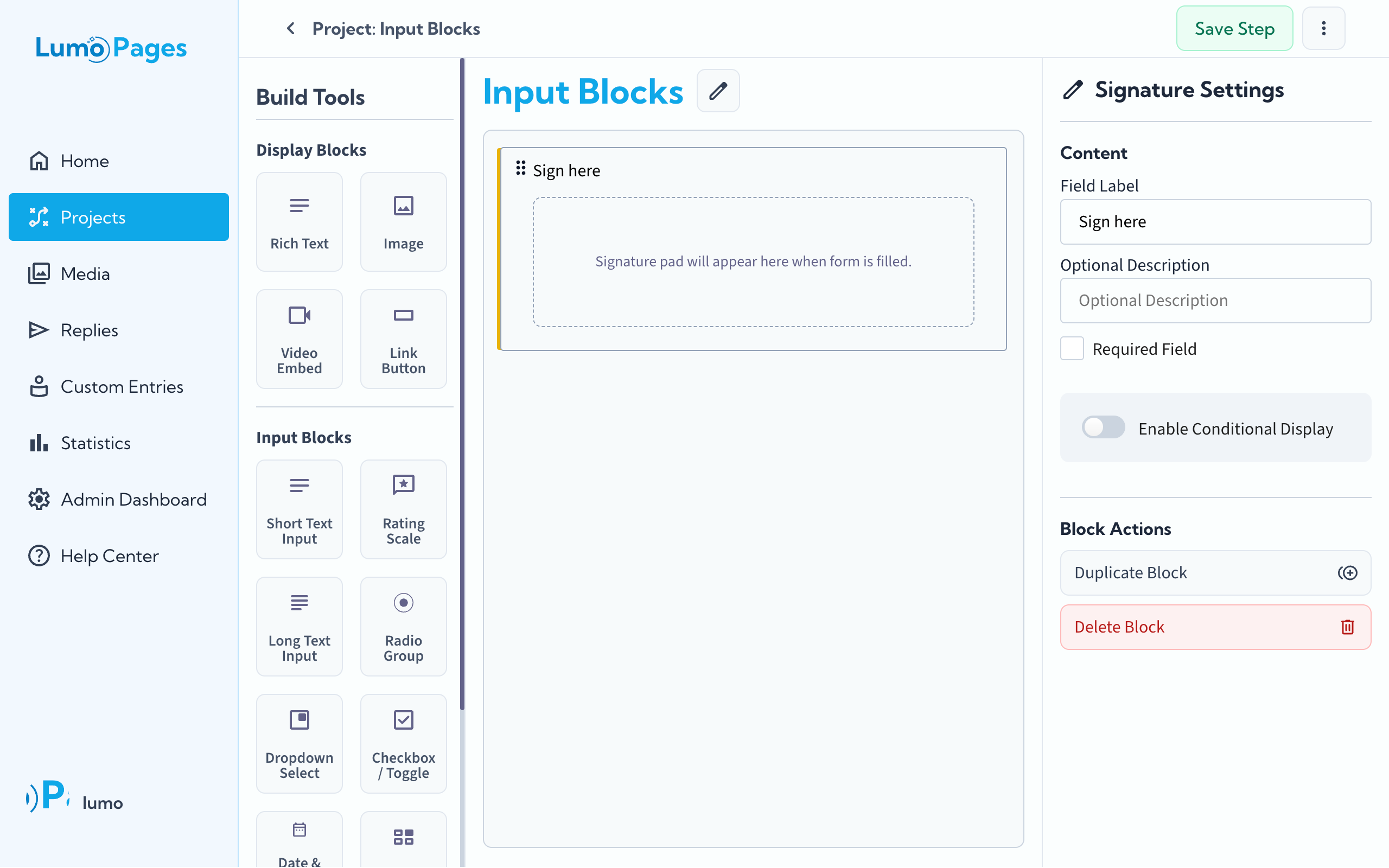
En muchas interacciones profesionales y personales, una firma es el sello final de acuerdo o verificación. LumoPages ahora ofrece un bloque Signature, que le permite recopilar firmas digitales manuscritas directamente dentro de sus formularios. Esta función es perfecta para contratos, formularios de consentimiento o confirmaciones de entrega.
Esta guía le mostrará cómo agregar y configurar el bloque Signature en su Lumo.
¿Por qué usar el bloque Signature?
- Legal y profesional: Agrega una capa de acuerdo formal a sus documentos y contratos digitales.
- Responsabilidad: Asegura que la persona que envía el formulario asuma la responsabilidad de la información proporcionada.
- Experiencia fluida: Los usuarios pueden firmar de forma natural usando un ratón en escritorio o su dedo/lápiz óptico en dispositivos móviles.
- Datos de seguridad: Para verificación, Lumo registra automáticamente la dirección IP, la fecha y la hora de la firma.
Paso a paso: agregar un campo de firma
Configure los ajustes de firma: Haga clic en el bloque para abrir el panel de configuración a la derecha. Aquí puede personalizar:
- Etiqueta del campo: Ingrese el texto que aparece sobre el panel de firma (por ejemplo, "Por favor firme aquí" o "Su firma").
- Descripción opcional: Proporcione contexto adicional o instrucciones para el usuario.
- Campo obligatorio: Active esta opción para asegurar que el formulario no se pueda enviar sin una firma.
Experiencia del usuario y verificación
Cuando un usuario ve su Lumo activo, verá un panel de firma limpio. Una vez que dibuje su firma, tiene la opción de borrarla (mediante el icono X) si desea intentarlo de nuevo.
Debajo del panel de firma, Lumo muestra un breve aviso informando al usuario que se están recopilando su dirección IP y marca de tiempo para verificar la firma digital, garantizando transparencia y cumplimiento con los estándares de privacidad.