Guía de bloques de campo
Campo de contador numérico
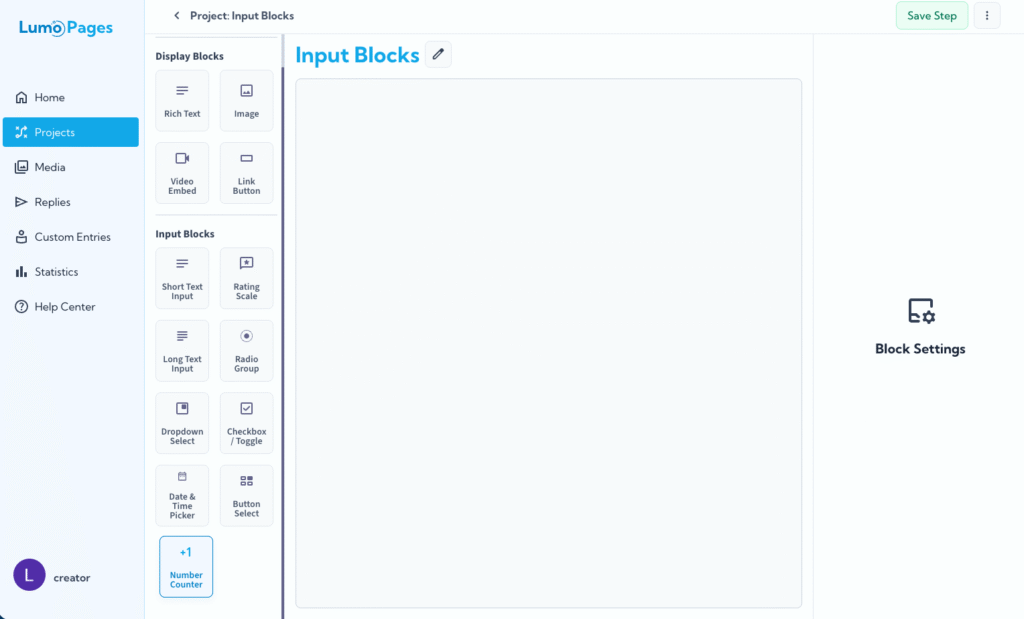
Recopilar datos numéricos de tus usuarios es un requisito común para muchos formularios digitales. El bloque Number Counter en LumoPages ofrece una forma intuitiva y fácil de usar para que los encuestados introduzcan valores numéricos, simplificando el proceso y ayudando a garantizar la precisión de los datos.
Esta guía explica cómo configurar y personalizar el campo Number Counter de manera efectiva.
Entender el bloque Number Counter
Un bloque Counter está diseñado para la entrada numérica, permitiendo a los usuarios ajustar un valor mediante botones dedicados de más (+) y menos (-) en lugar de escribir números manualmente. Esto lo convierte en una excelente opción para campos donde necesitas recopilar cantidades, edades, puntuaciones o cualquier otro dato numérico dentro de un rango especificado.
Paso a paso: agregar un campo Number Counter
Agregar el bloque "Counter":
- En el panel de herramientas izquierdo, localiza la sección "Input Blocks".
- Arrastra el bloque "Counter" de esta sección y suéltalo en el lienzo de tu etapa.
Configurar tu campo Counter: Una vez agregado el bloque Counter, su configuración estará disponible. Aquí puedes definir sus propiedades:
- Field Label: Este es el texto visible que se muestra encima del campo. Actúa como una instrucción, indicando claramente al usuario qué tipo de entrada numérica se espera (por ejemplo, "Quantity", "Number of Participants", "Your Rating").
- Description (Optional): Este texto aparece debajo del campo de etiqueta. Puede ofrecer una pista, un ejemplo o simplemente guiar al usuario.
- Initial Value: Establece el número que el contador mostrará por defecto cuando se cargue el formulario. Este es el punto de partida para el usuario.
- Minimum Value: Define el número más bajo que un usuario puede seleccionar. El contador no bajará de este valor.
- Maximum Value: Establece el número más alto que un usuario puede seleccionar. El contador no superará este valor.
- Step Value: Determina la cantidad en que el número aumenta o disminuye con cada clic de los botones más (+) o menos (-). Por ejemplo, un valor de paso de '1' significa que el número cambia de una unidad a la vez, mientras que '10' significa que cambia de diez unidades.
- Required: Marca esta casilla si completar este campo es obligatorio para que el usuario envíe el formulario. Aparecerá un indicador visual (a menudo un asterisco) junto a los campos obligatorios, y se avisará a los usuarios si intentan enviar sin completarlo.
Guardar tus cambios
Después de agregar o modificar campos counter, recuerda guardar tus cambios manualmente. Busca el botón "Save" en el editor y haz clic en él.
Si intentas salir del editor sin guardar, LumoPages te recordará que guardes tu trabajo. Presta siempre atención a estos avisos para evitar perder tu progreso, ¡especialmente si tu Lumo está activo!
El bloque Counter es una adición práctica a tus formularios Lumo, haciendo que la entrada numérica sea eficiente y fácil de usar.