Guía de bloques de campo
Campos de texto largo
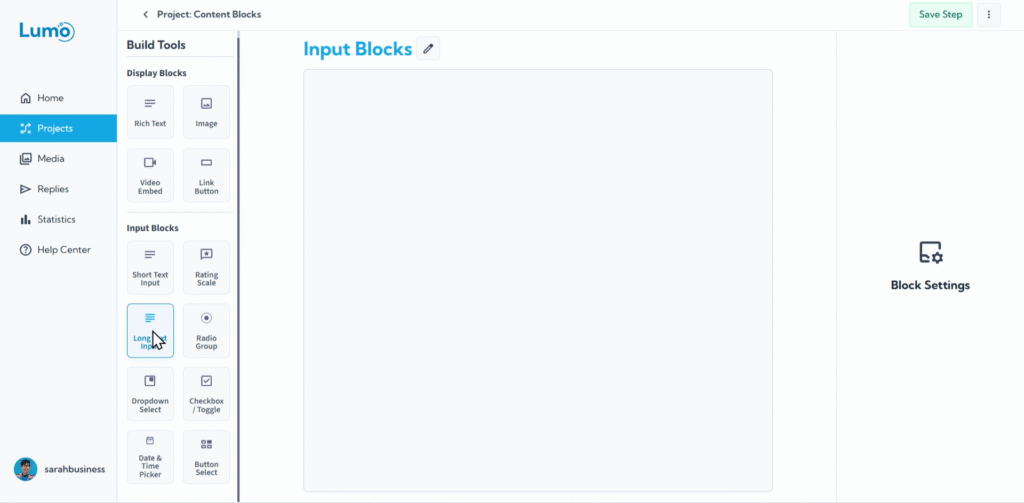
Cuando necesitas recopilar información más extensa de tus usuarios, como comentarios detallados, observaciones o descripciones, el campo de Texto largo en LumoPages es la solución ideal. Este bloque ofrece amplio espacio para texto de varias líneas, animando a los usuarios a proporcionar respuestas completas.
Esta guía explica cómo configurar y personalizar los campos de texto largo.
¿Qué es un campo de texto largo?
Un campo de texto largo (o bloque "Long Text") es un área de texto de varias líneas diseñada para la entrada extendida del usuario. A diferencia de los campos de texto corto, está optimizado para párrafos y mensajes más largos, proporcionando un área desplazable que se expande a medida que el usuario escribe.
Paso a paso: agregar un campo de texto largo
Configura tu campo de texto largo: Después de agregar el campo, configurarás sus propiedades:
Texto de marcador de posición: Este texto opcional se muestra dentro del área de texto antes de que el usuario comience a escribir, ofreciendo una pista o un ejemplo de la entrada esperada.
Guardar tus cambios
Después de agregar o modificar campos de texto largo, recuerda guardar tus cambios manualmente. Busca el botón "Save" en el editor y haz clic en él.
Si intentas salir del editor sin guardar, LumoPages te recordará que guardes tu trabajo. Presta siempre atención a estos avisos para evitar perder tu progreso, ¡especialmente si tu Lumo está activo!
Los campos de texto largo son invaluables para recopilar datos cualitativos ricos y detallados. Al proporcionar suficiente espacio e instrucciones claras, animas a los usuarios a compartir información completa, lo que conduce a comentarios más valiosos.