Construir tu Lumo
Previsualizar tu Lumo
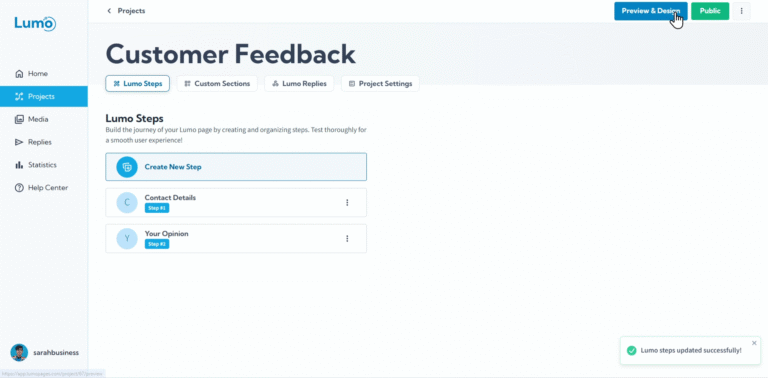
Después de dedicar esfuerzo a construir tu Lumo, agregar etapas y organizar bloques, naturalmente querrás ver cómo se ve todo para tus clientes. La función Preview en LumoPages te permite hacer exactamente eso: ver tu formulario exactamente como lo verá tu audiencia, sin tener que publicarlo primero. Este es un paso crucial para el control de calidad y los ajustes de diseño antes de publicar.
Esta guía te mostrará cómo usar la función Preview de manera efectiva.
¿Por qué previsualizar tu Lumo?
La previsualización es esencial por varias razones:
- Verificación de experiencia de usuario (UX): Ver si el flujo entre etapas es intuitivo y fácil de seguir.
- Verificación de diseño: Asegurarte de que todas tus elecciones de diseño, colores, fuentes y ubicaciones de imágenes se vean correctas y consistentes.
- Prueba de funcionalidad: Comprobar si todos tus campos y botones aparecen como se espera y si los campos obligatorios están correctamente marcados.
- Detectar errores tipográficos: Identificar errores de último minuto en el texto o las instrucciones.
- Verificación de capacidad de respuesta: Aunque lo cubriremos con más detalle más adelante, una previsualización a menudo te permite ver rápidamente cómo tu Lumo se adapta a diferentes tamaños de pantalla.
Paso a paso: usar la función Preview
- Estar en el editor del proyecto: Asegúrate de estar en el editor del Lumo que quieres previsualizar. Deberías ver tus etapas y bloques organizados.
- Localizar el botón "Preview": En el editor de LumoPages, normalmente encontrarás un botón "Preview". Está ubicado en la esquina superior derecha de la interfaz del editor.
- Hacer clic para abrir Preview: Haz clic en el botón "Preview". Esto abrirá tu Lumo en el panel de previsualización, mostrándolo exactamente como lo vería un usuario.
Navegar por tu Lumo: En la ventana de previsualización, interactúa con tu Lumo como si fueras un cliente.
- Haz clic en "Next" para moverte entre etapas.
- Prueba completar campos (aunque los datos no se guardarán en modo preview).
- Haz clic en botones para probar sus enlaces (podrían abrirse en una nueva pestaña si están configurados así).
En modo preview, a menudo puedes redimensionar la ventana del navegador para simular cómo podría verse tu Lumo en diferentes tamaños de pantalla (como una tablet o un teléfono móvil). Es una forma rápida de comprobar su capacidad de respuesta.
- Salir de Preview: Para volver al editor y hacer cambios, simplemente cierra la pestaña o ventana del navegador de preview. Tu editor permanecerá abierto donde lo dejaste.
Hacer ajustes después de Preview
La previsualización es tu campo de pruebas. Después de revisar, podrías notar cosas que quieres cambiar:
- Quizás una etiqueta de campo no es lo suficientemente clara.
- Quizás una imagen se ve demasiado grande en una pantalla pequeña.
- O el flujo entre etapas se siente un poco torpe.
Simplemente cierra la previsualización, vuelve al editor, haz tus ajustes y luego previsualiza de nuevo hasta que estés satisfecho.
Al previsualizar a fondo tu Lumo, garantizas una experiencia pulida, profesional y fácil de usar para todos los que interactúan con tus formularios digitales. ¡Es un paso indispensable antes de considerar compartir o publicar tu obra maestra!