Construir tu Lumo
Agregar y administrar etapas
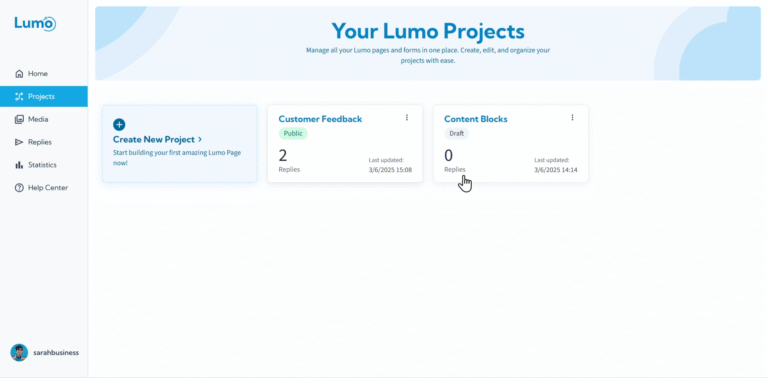
Los stages son la columna vertebral de su Lumo, lo que le permite dividir su formulario digital en pasos lógicos y manejables o "páginas". Este enfoque mejora significativamente la experiencia del usuario, especialmente en formularios largos, al evitar la sobrecarga de información y guiar a los usuarios sin problemas a través del proceso de envío.
En esta guía, profundizaremos en cómo agregar nuevos stages, gestionar sus propiedades y comprender su estado.
Acceder a la gestión de stages
- Entrar al editor del proyecto: Desde el panel de LumoPages o la página "Projects", haga clic en el proyecto que desea editar. Esto lo llevará al editor principal del proyecto.
- Localizar el área de gestión de stages: En el lado izquierdo (o a veces en la parte superior) del editor, verá un área dedicada a gestionar sus stages. Aquí puede ver, agregar y organizar todos los stages dentro de su Lumo actual.
Agregar un nuevo stage
A medida que construye su Lumo, agregará frecuentemente nuevos stages para expandir su contenido.
- Haga clic en "Add New Stage": En el área de gestión de stages, encontrará un botón etiquetado como "Add New Stage" o un icono similar (a menudo un signo más). Haga clic para crear un stage nuevo y en blanco.
Nombre su stage: Una vez agregado, el nuevo stage aparecerá. Querrá darle un nombre descriptivo.
- Haga clic en el nuevo stage para seleccionarlo y luego localice la opción "Edit Stage Name" (a menudo un icono de lápiz junto al nombre del stage o en un panel de configuración dedicado para el stage).
- Nota: El nombre del stage le ayuda a organizar su proyecto internamente.
Gestionar stages existentes
Una vez que tenga varios stages, LumoPages proporciona herramientas para gestionarlos de manera eficiente.
A. Duplicar un stage
Duplicar un stage es increíblemente útil si necesita crear un nuevo stage con un diseño o conjunto de blocks similar a uno existente.
- Seleccione el stage: En el área de gestión de stages, haga clic en el stage que desea duplicar.
- Haga clic en "Duplicate Stage": Busque un icono "Duplicate" o "Copy" (a menudo dos cuadrados superpuestos). Haga clic en él.
- Aparece una nueva copia: Se agregará al proyecto un duplicado del stage seleccionado, incluidos todos sus blocks. Luego puede renombrarlo y modificar su contenido.
B. Eliminar un stage
Si un stage ya no es necesario, puede eliminarlo fácilmente de su proyecto.
- Seleccione el stage: En el área de gestión de stages, haga clic en el stage que desea eliminar.
- Haga clic en "Delete Stage": Busque un icono "Delete" o "Trash Can". Haga clic en él.
- Confirme la eliminación: Por lo general, se le pedirá que confirme, ya que esta acción suele ser permanente.
Eliminar un stage es una acción permanente y eliminará todos los blocks y el contenido dentro de ese stage. Asegúrese de que realmente desea eliminarlo antes de confirmar.
C. Reordenar stages (limitación actual)
Nota importante: Actualmente, LumoPages no admite cambiar el orden de los stages después de haber sido creados. Los stages aparecerán en el orden en que se agregaron al proyecto.
Planifique cuidadosamente el flujo de su formulario antes de agregar muchos stages. Si el orden es crucial, considere agregar stages en su secuencia final deseada.
Comprender el estado del stage: Hidden (Draft) vs. Published
Cada stage tiene un estado que determina si es visible y activo en su Lumo publicado.
Estado Hidden (Draft):
- Estado predeterminado: Cuando crea un nuevo stage, se configura automáticamente en estado "Hidden" (o "Draft"). Esto significa que no es visible para los usuarios cuando el Lumo está publicado.
- Propósito: Esto le permite trabajar en stages de forma privada sin afectar su Lumo en vivo. Puede construir, editar y perfeccionar un stage hasta que esté listo.
Estado Published:
- Hacer un stage en vivo: Una vez que un stage esté completo y listo para que los usuarios lo vean, debe "Publish" (publicarlo).
- Cómo publicar: En la configuración u opciones del stage, busque un interruptor o botón "Publish Stage" o "Make Visible".
- Requisito: Un stage puede publicarse incluso si está vacío o contiene solo content blocks. Sin embargo, para publicar todo el proyecto como público, debe contener al menos un stage visible con al menos un field block que los usuarios puedan completar.
Revertir a Draft:
- Siempre puede cambiar un stage publicado de vuelta al estado "Hidden" (Draft).
- Esto es útil si necesita hacer ediciones extensas o eliminar temporalmente una sección de su Lumo en vivo.
- Simplemente desactive la opción "Publish Stage".
Al agregar, gestionar y controlar eficazmente el estado de sus stages, puede crear Lumos bien estructurados, profesionales y fáciles de usar que recopilan información de manera eficiente. Ahora que sabe cómo gestionar sus stages, veamos más de cerca los bloques de construcción individuales dentro de ellos.