Construir tu Lumo
Agregar tu primer bloque
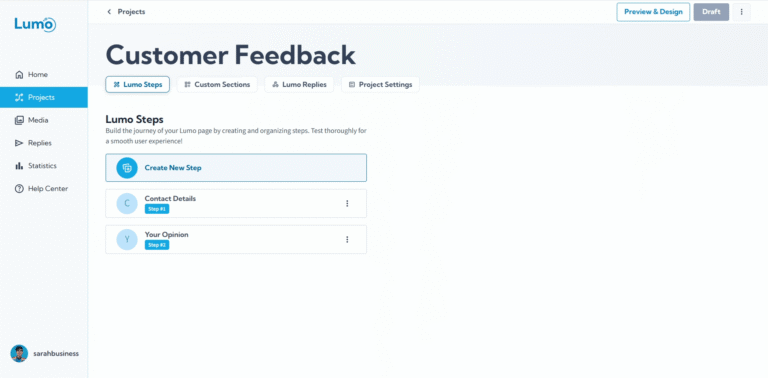
Una vez que haya creado un proyecto y agregado su primer stage, ¡es hora de llenarlo con contenido! Los blocks son los elementos de construcción fundamentales de su Lumo. Le permiten mostrar información, recopilar datos del usuario y diseñar la apariencia de cada stage.
Esta guía le mostrará el sencillo proceso de agregar su primer block a un stage.
Paso a paso: agregar su primer block
- Entrar al editor del stage: Si aún no está allí, navegue a su proyecto desde la página "Projects". Luego, haga clic en el stage específico donde desea agregar blocks. Esto abrirá el editor del stage.
- Localizar el lienzo del stage: Dentro del editor del stage, verá un área dedicada para agregar nuevos blocks. Simplemente arrastre desde el área Build Tools el block que desea agregar.
Elija su tipo de block: Hacer clic en el botón "Add Block" normalmente abrirá un panel o ventana emergente que muestra una variedad de tipos de blocks disponibles. Estos suelen estar categorizados para facilitar la navegación (por ejemplo, "Content Blocks", "Field Blocks").
- Content Blocks: Se utilizan para mostrar información estática (por ejemplo, Rich Text, Image, Video, Button).
- Field Blocks: Se utilizan para recopilar datos de sus usuarios (por ejemplo, Text, Rating, Dropdown).
Seleccione y agregue su block:
- Encuentre el tipo de block deseado (por ejemplo, "Text" en "Field Blocks").
- Haga clic en él, o a veces puede arrastrarlo y soltarlo directamente en el stage.
- El block seleccionado aparecerá en su stage, listo para configurarse.
Configure su nuevo block: Una vez que el block esté en su stage, es crucial configurar sus ajustes específicos. Cada tipo de block tiene su propio conjunto de opciones.
Para un block "Text", normalmente configurará:
- Field Label: Lo que ve el usuario (por ejemplo, "First Name").
- Placeholder Text: Texto de ejemplo dentro del cuadro de entrada (por ejemplo, "Enter your first name").
- Type: Especifique si es text plano, email o number.
- Required: Marque si este campo debe completarse antes del envío.
Preste mucha atención a la configuración del block. Etiquetas claras y tipos apropiados garantizan que recopile la información correcta y que el formulario sea fácil de completar para sus usuarios.
Guardado automático
LumoPages entiende que su tiempo es valioso. A medida que agrega blocks y configura sus ajustes, su progreso generalmente se guarda automáticamente en tiempo real. Esto significa que no tiene que hacer clic constantemente en un botón "Save", lo que le permite concentrarse únicamente en construir su Lumo.
Aunque LumoPages guarda automáticamente, siempre es buena práctica revisar periódicamente su trabajo y asegurarse de que todo esté como desea, especialmente antes de salir del editor por períodos prolongados.
¡Ha agregado y configurado con éxito su primer block! Este es un paso fundamental en la construcción de cualquier Lumo. A continuación, exploraremos cómo agregar más blocks y organizarlos eficazmente dentro de sus stages.