Construir tu Lumo
Duplicar y eliminar proyectos
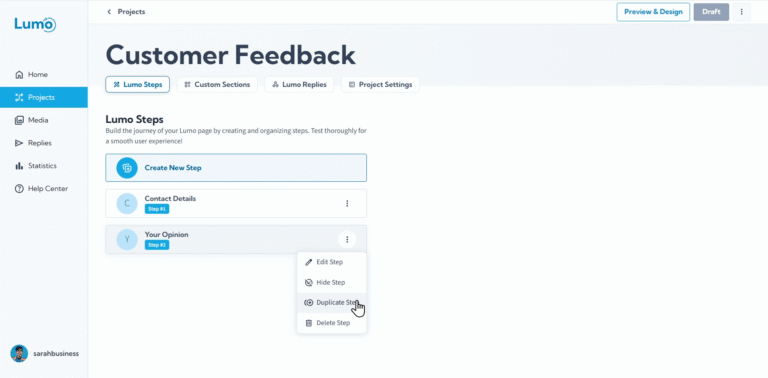
Gestionar sus Lumos de forma eficaz significa tener la flexibilidad de copiar los existentes o eliminar los que ya no necesita. LumoPages hace que duplicar y eliminar proyectos sea sencillo, asegurando que pueda mantener un espacio de trabajo organizado y eficiente.
Esta guía le mostrará cómo duplicar un Lumo existente para ahorrar tiempo en nuevas creaciones y cómo eliminar de forma segura los proyectos que ya no requiere.
¿Por qué duplicar un proyecto?
Duplicar un proyecto es un increíble ahorro de tiempo por varias razones:
- Reutilizar diseños exitosos: Si tiene un Lumo con un gran diseño, estructura de etapas o conjunto de campos que desea usar como punto de partida para un nuevo formulario, la duplicación es perfecta.
- Crear variaciones: Cree fácilmente diferentes versiones de un Lumo para pruebas A/B, diferentes campañas o eventos específicos (por ejemplo, un formulario de "Customer Feedback" y un formulario de "Event Feedback" que son en gran medida similares).
- Plantilla para uso futuro: Si no guarda un diseño como plantilla personal, duplicar un proyecto que encarna un aspecto o estructura específica puede servir un propósito similar.
Paso a paso: duplicar un proyecto
- Navegue a su página "Projects": Desde el panel de LumoPages, haga clic en "Projects" en el menú de navegación principal. Esta página lista todos sus Lumos existentes.
- Localice el proyecto a duplicar: Encuentre el proyecto Lumo específico que desea copiar en su lista.
- Acceda a la opción de duplicar: Pase el cursor sobre el proyecto o busque un menú (a menudo representado por un icono de tres puntos
...o un icono de engranaje) asociado al proyecto. En este menú encontrará la opción "Duplicate" o "Copy".
Confirme la duplicación (y renombre): Haga clic en "Duplicate".
- LumoPages creará una copia exacta de su proyecto, incluyendo todas sus etapas, bloques y configuraciones.
- Normalmente añadirá "Copy" o similar al nombre del nuevo proyecto (por ejemplo, "Customer Feedback on Patisserie Visit - Copy").
- Probablemente será redirigido al editor del nuevo proyecto duplicado o se le pedirá que lo renombre de inmediato.
¿Por qué eliminar un proyecto?
Eliminar proyectos le ayuda a mantener su cuenta de LumoPages organizada y sin desorden. Podría eliminar un proyecto si:
- Era un proyecto de prueba que ya no necesita.
- Está desactualizado o ya no es relevante.
- Ha creado una versión mejor y desea eliminar la antigua.
Paso a paso: eliminar un proyecto
- Navegue a su página "Projects": Desde el panel de LumoPages, haga clic en "Projects" en el menú de navegación principal.
- Localice el proyecto a eliminar: Encuentre el proyecto Lumo específico que desea eliminar de su lista.
- Acceda a la opción de eliminar: Pase el cursor sobre el proyecto o busque un menú (por ejemplo,
...o un icono de engranaje) asociado al proyecto. En este menú encontrará la opción "Delete" o "Trash".
Confirme la eliminación: Haga clic en "Delete".
- Recibirá un aviso de confirmación porque esta acción es irreversible. Este aviso normalmente le pide que confirme escribiendo el nombre del proyecto o haciendo clic en un botón de confirmación claro.
Eliminar un proyecto es una acción permanente e irreversible. Todas sus etapas, bloques, respuestas recopiladas y datos asociados se eliminarán de su cuenta de LumoPages. Asegúrese de haber exportado los datos necesarios (como CSV o PDF) antes de eliminar un proyecto.
Al duplicar y eliminar proyectos de forma eficaz, puede mantener un espacio de trabajo organizado y eficiente dentro de LumoPages, asegurando que su lista de proyectos sea siempre relevante y fácil de gestionar.