Primeros pasos
Configurar tus preferencias de idioma
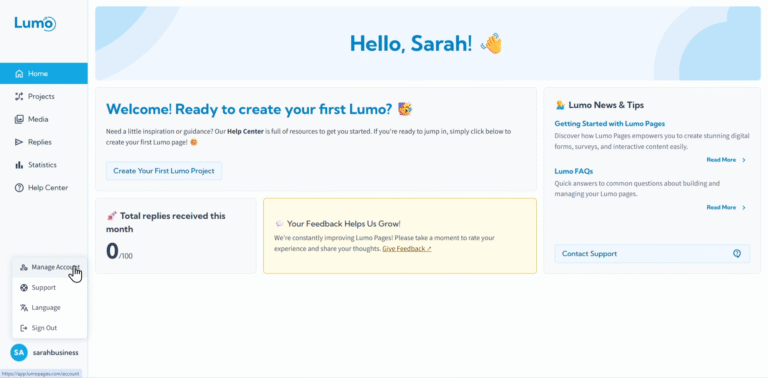
LumoPages está diseñado para ser fácil de usar para una audiencia global, lo que significa que puede elegir el idioma que prefiera para la interfaz de la plataforma, así como el idioma para cada uno de sus Lumos individuales. Esta flexibilidad garantiza una experiencia fluida tanto para usted como para su audiencia.
En esta guía, le mostraremos cómo configurar sus preferencias de idioma.
1. Configurar el idioma del sistema de LumoPages
Esta configuración controla el idioma de la interfaz de LumoPages: los menús, botones y texto que ve cuando está creando y gestionando sus formularios.
- Navegue a la gestión de cuenta: Desde su panel de LumoPages, haga clic en "Account Management" en el menú de navegación principal.
- Acceda a la configuración de idioma: Dentro de la sección de gestión de cuenta, busque una pestaña o sección relacionada con "Settings" o específicamente "Language." Haga clic en ella.
Elija su idioma de sistema preferido: Normalmente verá un menú desplegable o una lista de idiomas disponibles.
- Seleccione su idioma deseado de las opciones (por ejemplo, inglés, hebreo).
- Guarde los cambios: Haga clic en el botón "Save" o "Update" para aplicar su nueva configuración de idioma del sistema. La interfaz debería actualizarse para mostrarse en el idioma elegido.
2. Configurar el idioma de la interfaz para cada Lumo (formulario)
Más allá del idioma del sistema, LumoPages le permite configurar el idioma de interfaz específico para cada Lumo individual (su formulario digital). Esto significa que elementos como "Next Step," "Submit," o mensajes de error mostrados a los usuarios de su formulario aparecerán en el idioma que seleccione para ese Lumo en particular.
Configurar correctamente el idioma del Lumo es crucial para proporcionar una experiencia localizada y profesional a sus clientes. Si sus clientes hablan principalmente un idioma diferente al de su sistema, esta función es esencial.
Abra la configuración de su proyecto:
- Vaya a su página "Projects" desde el menú de navegación principal.
- Haga clic en el Lumo específico que desea editar.
- Una vez en el editor del proyecto, navegue a la sección "Project Settings".
- Localice la opción de idioma del Lumo: Dentro de la configuración del proyecto, busque una opción relacionada con "Lumo Language" o "Form Language."
Seleccione el idioma del Lumo deseado:
- Use el menú desplegable para seleccionar el idioma de la interfaz de ese formulario específico (por ejemplo, inglés, hebreo, español, etc. si están disponibles).
- Guarde la configuración del proyecto: Asegúrese de guardar la configuración del proyecto para aplicar el nuevo idioma del Lumo.
Al aprovechar tanto el idioma del sistema como la configuración de idioma individual de cada Lumo, puede adaptar su experiencia de LumoPages a sus preferencias mientras ofrece formularios digitales perfectamente localizados a su audiencia. Esta atención al detalle puede mejorar significativamente la experiencia del usuario y el compromiso.