Primeros pasos
Iniciar sesión en tu cuenta
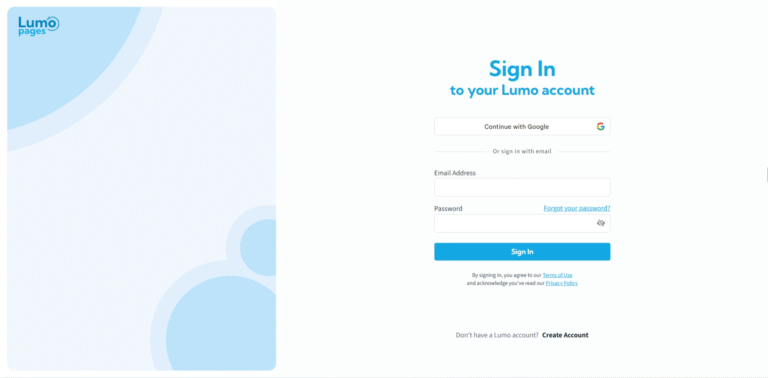
Ahora que ha creado exitosamente su cuenta de LumoPages, el siguiente paso es iniciar sesión y comenzar a explorar. Ya sea que regrese después de un descanso o acaba de registrarse, acceder a su cuenta es rápido y sencillo.
Le guiaremos a través del proceso de inicio de sesión en su cuenta de LumoPages.
Guía de inicio de sesión paso a paso
- Vaya a la página de inicio de sesión de LumoPages: Abra su navegador web y vaya al sitio web de LumoPages. Busque un botón "Login" o "Sign In", normalmente ubicado en la esquina superior derecha de la página de inicio. Haga clic en él para navegar a la pantalla de inicio de sesión.
Elija su método de inicio de sesión: LumoPages proporciona dos opciones convenientes para iniciar sesión, reflejando el proceso de registro:
- Login with Email and Password: Si se registró usando su dirección de correo electrónico, usará estas credenciales para iniciar sesión.
- Login with Google: Si se registró o vinculó su cuenta con Google, puede usar esta opción para un inicio de sesión más rápido.
Introduzca sus credenciales (ejemplo de correo y contraseña): Si elige el método de correo y contraseña:
- Email: Introduzca la dirección de correo electrónico que usó para registrarse.
- Password: Introduzca la contraseña que creó durante el proceso de registro.
Para un acceso más rápido en su dispositivo personal, a menudo puede usar la función "Remember Me" de su navegador o el autocompletado de contraseñas. Sin embargo, evite hacerlo en computadoras públicas o compartidas por razones de seguridad.
Login with Google (método alternativo): Si previamente registró o vinculó su cuenta de LumoPages con su cuenta de Google:
- Simplemente haga clic en el botón "Login with Google".
- Puede que se le pida seleccionar su cuenta de Google si tiene varias, o introducir su contraseña de Google si no ha iniciado sesión en Google.
- LumoPages iniciará sesión automáticamente.
Si tiene una cuenta existente de LumoPages registrada con la misma dirección de correo electrónico que su cuenta de Google, elegir "Login with Google" vinculará automáticamente estas cuentas e iniciará sesión.
¿Qué pasa si olvidó su contraseña?
¡Le pasa a los mejores! Si ha olvidado su contraseña, no se preocupe.
- En la página de inicio de sesión, haga clic en el enlace "Forgot Password?".
- Se le pedirá que introduzca su dirección de correo electrónico registrada.
- Se enviará un enlace de restablecimiento de contraseña o un código de verificación a su correo. Siga las instrucciones en el correo para establecer una nueva contraseña.
Asegúrese siempre de estar en el sitio web oficial de LumoPages antes de introducir sus credenciales de inicio de sesión. Desconfíe de correos sospechosos que pidan su contraseña o le dirijan a páginas de inicio de sesión desconocidas.
Una vez que haya iniciado sesión exitosamente, será recibido por su panel de LumoPages, su centro principal para gestionar todos sus proyectos, medios y formularios enviados. ¡Sigamos allí!