Primeros pasos
Administrar tu perfil de usuario
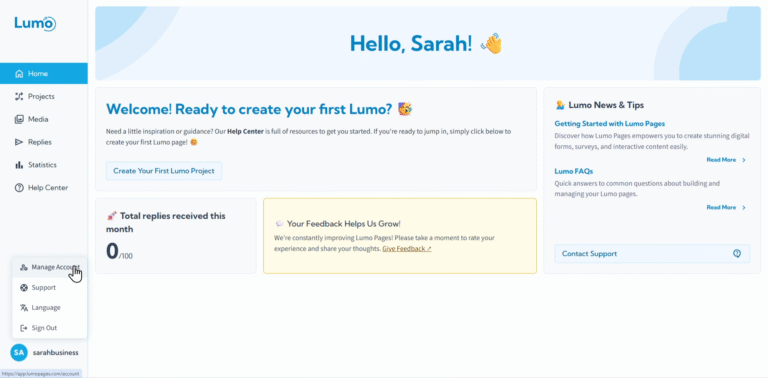
Tu cuenta LumoPages es donde residen todos tus formularios digitales y los datos recopilados, por lo que es importante mantener la información de tu perfil precisa y actualizada. La sección "Account Management" es tu centro personal para personalizar tus datos, gestionar tu avatar y asegurarte de que tu información de contacto sea correcta.
Exploremos cómo gestionar tu perfil de usuario.
Acceder a la configuración de tu perfil
- Navegar a Account Management: Desde tu panel de LumoPages, localiza la opción "Account Management" en el menú de navegación principal (normalmente en la barra lateral izquierda). Haz clic en ella.
- Acceder a los detalles del perfil: Una vez en Account Management, verás varias pestañas o secciones. Busca una sección "Profile" o "Personal Details". Aquí puedes ver y editar tu información básica.
Actualizar tu información personal
Aquí puedes editar varios campos para asegurarte de que tu cuenta refleje tus datos actuales.
- First Name: Tu nombre de pila.
- Last Name: Tu apellido.
- Company: El nombre de tu empresa u organización.
- Phone: Tu número de contacto principal.
- Address: Tu dirección física.
Mantener actualizada la información de tu empresa y contacto ayuda a LumoPages a proporcionarte soporte relevante y garantiza que tus datos de facturación (si aplica) sean precisos.
Nota importante sobre datos que no se pueden cambiar:
Ten en cuenta que tu Username y Email Address se establecen durante el proceso de creación de la cuenta y no se pueden actualizar directamente desde esta sección de gestión de perfil. Son identificadores únicos de tu cuenta dentro del sistema.
Gestionar tu avatar de usuario
Tu avatar es una pequeña imagen que te representa dentro de la interfaz de LumoPages. Añade un toque personal a tu cuenta.
Cambiar tu avatar:
- Haz clic en el botón "Change Avatar" o "Upload New".
- Normalmente se te pedirá que subas un archivo de imagen desde tu dispositivo.
- Sigue las instrucciones en pantalla para recortar o redimensionar la imagen si es necesario.
Eliminar tu avatar:
- Si deseas eliminar tu avatar actual y volver al predeterminado (a menudo un icono genérico o iniciales), haz clic en el botón "Delete Avatar" o "Remove". Confirma tu elección si se te solicita.
Dedicando unos momentos a gestionar tu perfil de usuario, te aseguras de que tu cuenta LumoPages esté personalizada y tu información esencial siempre sea precisa. Esto hace que tu experiencia sea más fluida y nos ayuda a ofrecerte el mejor servicio posible.
A continuación, cubriremos otro aspecto importante de la seguridad de la cuenta: Cambiar tu contraseña.