Diseñar tu Lumo
Configurar la alineación del contenido (RTL/LTR)
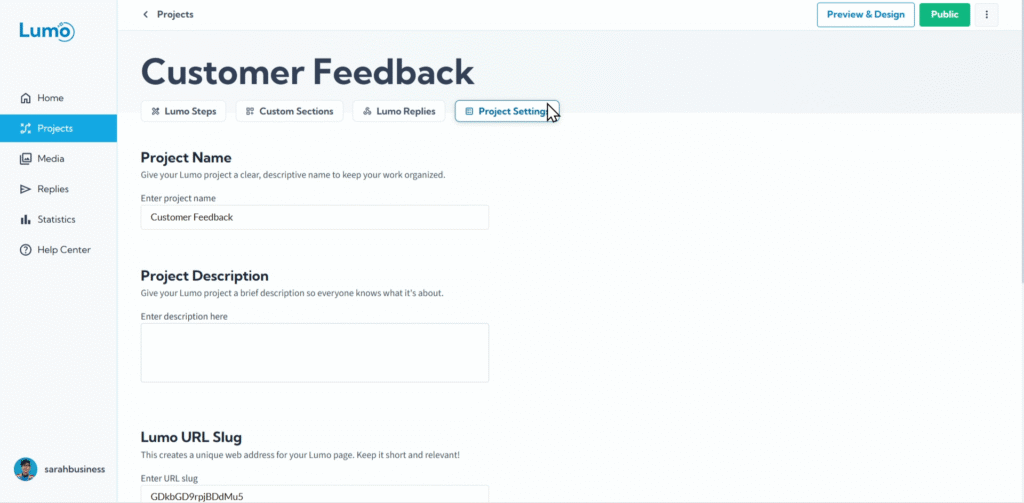
En un mundo global y diverso, garantizar que sus formularios digitales sean accesibles y cómodos para todos los usuarios es fundamental. LumoPages comprende esta necesidad y ofrece una configuración crucial para la alineación del contenido: de derecha a izquierda (RTL) o de izquierda a derecha (LTR). Esto le permite adaptar la dirección del texto de su Lumo al sistema de escritura de su audiencia, asegurando una experiencia de lectura natural e intuitiva.
Esta guía le mostrará cómo configurar la alineación del contenido de su Lumo.
¿Qué es la alineación del contenido (RTL/LTR)?
La alineación del contenido (RTL/LTR) se refiere a la dirección en la que se muestra el texto y, generalmente, el diseño general de los elementos en una página.
- De izquierda a derecha (LTR): Esta es la dirección estándar para idiomas como inglés, español, francés, etc. El texto fluye de izquierda a derecha y los elementos suelen alinearse de izquierda a derecha.
- De derecha a izquierda (RTL): Esta es la dirección estándar para idiomas como hebreo, árabe, persa y urdu. El texto fluye de derecha a izquierda y el diseño de los elementos a menudo refleja esta dirección.
Elegir la alineación correcta es vital para la legibilidad y la comodidad del usuario, especialmente cuando el contenido de su Lumo está en un idioma RTL.
Paso a paso: configurar la alineación del contenido de su Lumo
Seleccione la alineación deseada. Normalmente encontrará opciones para elegir entre "De izquierda a derecha (LTR)" y "De derecha a izquierda (RTL)."
- Haga clic en el botón de radio o seleccione la opción correspondiente a la dirección principal del contenido de su Lumo.
Consideraciones importantes después de configurar la alineación
- Consistencia del contenido: Aunque la configuración de alineación cambia la dirección general, asegúrese de que su contenido de texto real (escrito en bloques Rich Text, etiquetas de campos, etc.) esté efectivamente en el idioma correspondiente a la alineación elegida.
- Impacto visual: El sistema intentará ajustar el diseño de bloques y elementos según la dirección elegida. Siempre previsualice su Lumo inmediatamente después de cambiar esta configuración para asegurarse de que todo aparezca como se espera.
- Experiencia del usuario: Una alineación de contenido correcta hace que su Lumo sea mucho más profesional y fácil de usar para audiencias que leen idiomas RTL, demostrando atención al detalle y sensibilidad cultural.
Guardar sus cambios
Después de configurar la alineación del contenido de su Lumo, es crucial guardar manualmente los cambios en su proyecto. Busque el botón "Save" prominente en su editor y haga clic en él.
Si intenta salir del editor después de realizar cambios de diseño sin guardar, LumoPages le recordará que guarde su trabajo. Esto es vital para asegurar que la apariencia de su Lumo se actualice, especialmente si está actualmente publicado y accesible para los usuarios.
Al configurar correctamente la alineación del contenido, se asegura de que su Lumo ofrezca una experiencia de lectura e interacción óptima y natural para todos sus usuarios, independientemente de la dirección de escritura de su idioma nativo.