Solución de problemas
Mi código de inserción no funciona (solucionar problemas de inserción)
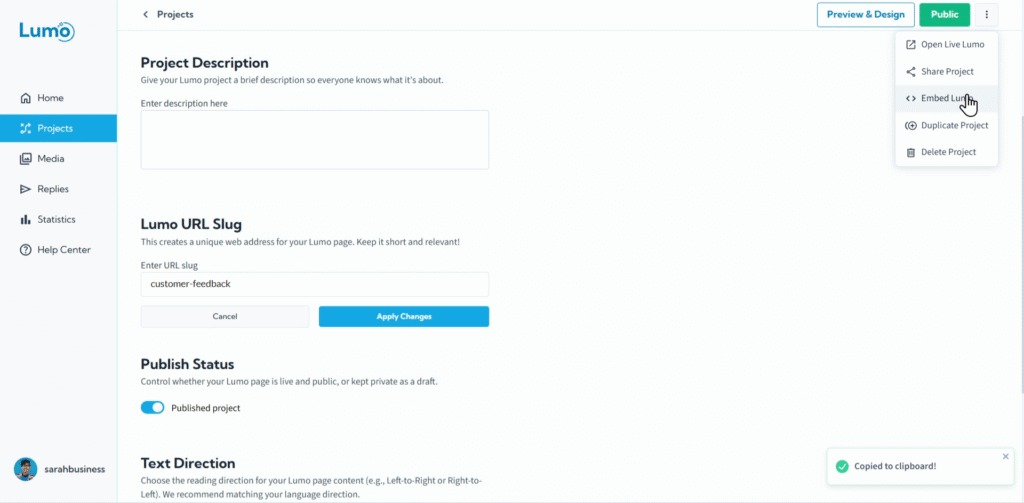
Insertar tu Lumo directamente en tu sitio web es una forma poderosa de ofrecer una experiencia de usuario fluida. Sin embargo, a veces, después de pegar el código de inserción, tu Lumo podría no aparecer correctamente, o en absoluto. No te preocupes, este es un escenario común de solución de problemas, ¡y a menudo la solución es bastante simple!
Esta guía te mostrará las razones más frecuentes por las que el código de inserción de tu Lumo podría no funcionar y cómo resolverlas.
Razones comunes por las que el código de inserción no funciona
Estos son los culpables más típicos detrás de un Lumo insertado que no funciona:
Problema 1: Tu Lumo no es Public
Esta es la razón número uno por la que un Lumo insertado no aparece. Un código de inserción solo mostrará un Lumo que esté activamente publicado y configurado con el estado "Public".
Solución:
- Verificar el estado de publicación: Ve a tu proyecto Lumo en el editor de LumoPages.
- Acceder a "Project Settings": Haz clic en la pestaña "Project Settings".
- Configurar como "Public": Asegúrate de que "Publish Status" esté configurado como "Public".
- Verificar campos: Confirma que tu Lumo tenga al menos una etapa visible que contenga al menos un bloque de campo rellenable (por ejemplo, un campo Text, Rating, etc.). Si no, agrega uno o muestra una etapa que lo contenga.
- Guardar: Haz clic en el botón "Save" de tu Lumo.
Problema 2: Ubicación incorrecta del código de inserción o modo HTML
Los editores de sitios web a menudo tienen diferentes modos para el contenido. Pegar código HTML en un modo de editor visual solo mostrará el código como texto, no renderizará el Lumo.
Solución:
- Cambiar a vista HTML/Text/Code: Al editar la página de tu sitio web, encuentra la opción para cambiar del modo "Visual" o "WYSIWYG" al modo "Text", "HTML", "Code Editor" o "Source".
- Usar un bloque Custom HTML: Muchos constructores de sitios web modernos (como WordPress Gutenberg, Squarespace, Wix) ofrecen bloques específicos de "Custom HTML" o "Embed". Usa estos bloques para pegar tu código.
- Pegar exactamente: Asegúrate de copiar todo el código de inserción de LumoPages y pegarlo exactamente donde quieres que aparezca el Lumo en tu página. No modifiques el código.
Problema 3: Conflictos con el código existente del sitio web (avanzado)
Menos común, pero a veces el CSS o JavaScript existente de tu sitio web puede interferir con el Lumo insertado.
Solución:
- Revisar la consola del navegador: Abre las herramientas de desarrollo de tu navegador (normalmente F12 o clic derecho -> Inspect Element, luego ve a la pestaña "Console"). Busca errores de JavaScript.
- Aislar el problema: Intenta insertar el Lumo en una página completamente en blanco de tu sitio web, o en un archivo HTML de prueba simple, para ver si funciona allí. Si funciona, el conflicto es con otro contenido en tu página original.
- Contactar soporte: Si sospechas un conflicto de código y no te sientes cómodo con el desarrollo web, lo mejor es contactar al soporte de LumoPages con la URL de tu sitio web y los detalles, o consultar a un desarrollador web.
Problema 4: Problemas de caché
A veces, tu sitio web o navegador podría estar mostrando una versión anterior de tu página.
Solución:
- Limpiar caché del navegador: Intenta limpiar la caché y las cookies de tu navegador, o abre la página en una ventana de navegación privada/incógnito.
- Limpiar caché del sitio web: Si tu sitio web usa un plugin de caché (por ejemplo, plugins de caché de WordPress), limpia su caché.
- Actualización forzada: Realiza una "actualización forzada" en la página de tu sitio web (Ctrl+F5 o Cmd+Shift+R).
Flujo general de solución de problemas
- Verificar el estado del Lumo: Siempre empieza asegurándote de que tu Lumo sea Public y tenga campos rellenables dentro del propio editor de LumoPages. Guarda cualquier cambio.
- Copiar correctamente: Vuelve a copiar el código de inserción directamente desde LumoPages para asegurarte de tener la versión más reciente y correcta.
- Pegar en modo código: Asegúrate absolutamente de que estás pegando el código en el editor HTML/código de tu sitio web, no en el editor visual.
- Probar: Visualiza la página de tu sitio web.
Al revisar sistemáticamente estos puntos comunes, deberías poder resolver la mayoría de los problemas relacionados con la inserción de tu Lumo en un sitio web. Si los problemas persisten, ¡el Centro de ayuda de LumoPages y el equipo de soporte siempre están listos para ayudarte!