Solución de problemas
No recibo notificaciones por email
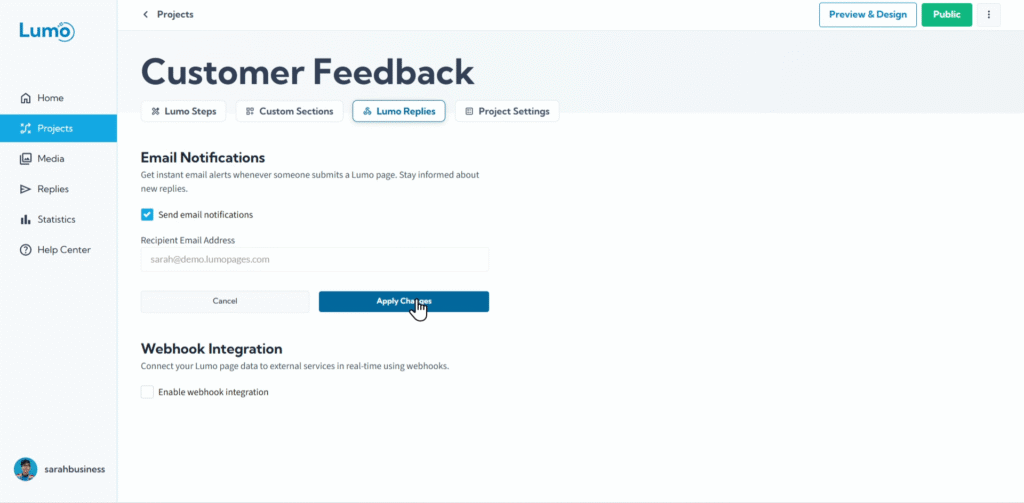
Las notificaciones por correo electrónico son increíblemente útiles para mantenerse al día con los nuevos envíos de Lumo, asegurando que pueda responder rápidamente a consultas de clientes o revisar comentarios importantes. Si ha configurado notificaciones por correo electrónico para sus Lumos pero no las está recibiendo, puede ser frustrante. Sin embargo, este es un problema común con soluciones sencillas.
Esta guía le mostrará las razones más frecuentes por las que podría no estar recibiendo notificaciones por correo electrónico de LumoPages y cómo solucionarlas.
Razones comunes de notificaciones por correo faltantes
Estos son los culpables más típicos cuando las notificaciones de LumoPages no llegan a su bandeja de entrada:
Problema 1: Notificaciones no habilitadas para el Lumo específico
Cada Lumo necesita tener las notificaciones por correo electrónico habilitadas explícitamente en su configuración.
Solución:
- Entre en el editor de su proyecto: Vaya al proyecto Lumo para el que le faltan notificaciones.
- Acceda a "Project Settings": Haga clic en la pestaña "Project Settings".
- Localice "Notifications" o "Email Alerts": Encuentre la sección dedicada a notificaciones por correo electrónico.
- Habilite las notificaciones: Asegúrese de que el interruptor o la casilla de verificación para notificaciones por correo electrónico esté en "On" o marcada.
- Guarde: Haga clic en el botón "Save" de su proyecto Lumo.
Problema 2: Notificaciones enviadas a la dirección de correo incorrecta
LumoPages envía notificaciones al correo electrónico registrado de su cuenta. Si este correo es incorrecto o está revisando una bandeja de entrada diferente, no las verá.
- Problema: El correo que está revisando es diferente al registrado.
- Solución: Vaya a la bandeja de entrada del correo electrónico registrado y verificado de su cuenta y revise allí los correos entrantes.
Problema 3: Los correos son filtrados por su proveedor de correo (Spam/Junk/Promotions)
Los proveedores de correo a veces clasifican erróneamente correos legítimos como spam o los colocan en carpetas separadas.
Solución:
- Revise la carpeta Spam/Junk: Revise a fondo las carpetas de spam, basura o desorden de su correo.
- Revise otras pestañas/categorías (por ejemplo, Gmail): Si usa Gmail, revise las pestañas "Promotions", "Social" o "Updates".
- Marque como "Not Spam" y agregue a contactos: Si encuentra una notificación de LumoPages en spam, márcala como "Not Spam" o "Not Junk". Agregue la dirección de correo del remitente de LumoPages ([email protected]) a sus contactos o lista de remitentes seguros. Esto enseña a su proveedor de correo que estos correos son legítimos.
Problema 4: Problemas o retrasos del servidor de correo
Ocasionalmente, puede haber problemas temporales con los servidores de correo o la conectividad a internet que causan retrasos.
Solución:
- Espere unos minutos: A veces, los correos simplemente se retrasan. Espere 5-10 minutos.
- Pruebe de nuevo: Envíe una nueva respuesta de prueba a su Lumo y vea si llega la notificación.
- Revise el estado del sistema: Si sospecha un problema generalizado, puede revisar la página de estado de LumoPages (si está disponible) o las redes sociales para anuncios.
Problema 5: Opción "Require Verified Email for Notifications"
Si esta opción avanzada está habilitada y el correo de su cuenta de alguna manera deja de estar verificado (aunque es poco probable para un correo registrado), las notificaciones podrían cesar.
Solución:
- Revise la opción en Project Settings: En la sección "Notifications" de los Project Settings de su Lumo, vea si "Only send to verified email" o similar está habilitado.
- Verifique el correo: Si sospecha que su correo no está verificado (raro para una cuenta conectada), contacte con soporte.
Consejos generales de solución de problemas
- Envíe una respuesta de prueba: La mejor forma de solucionar problemas es enviar una nueva respuesta de prueba a su Lumo. Esto activa un nuevo intento de notificación.
- Revise el Inbox de LumoPages: Confirme siempre que la respuesta realmente aparece en su Inbox de LumoPages. Si no está allí, el problema es con el envío en sí, no con la notificación.
- Contacte con soporte: Si ha probado todos los pasos anteriores y aún no recibe notificaciones, es momento de contactar con el soporte al cliente de LumoPages con detalles de su Lumo y los pasos de solución de problemas que ya ha realizado.
Al revisar sistemáticamente estas causas comunes, debería poder restaurar sus notificaciones por correo electrónico de LumoPages y mantenerse informado al instante sobre todos los nuevos envíos.