Cuenta, facturación y planes
Administrar tu biblioteca multimedia y almacenamiento
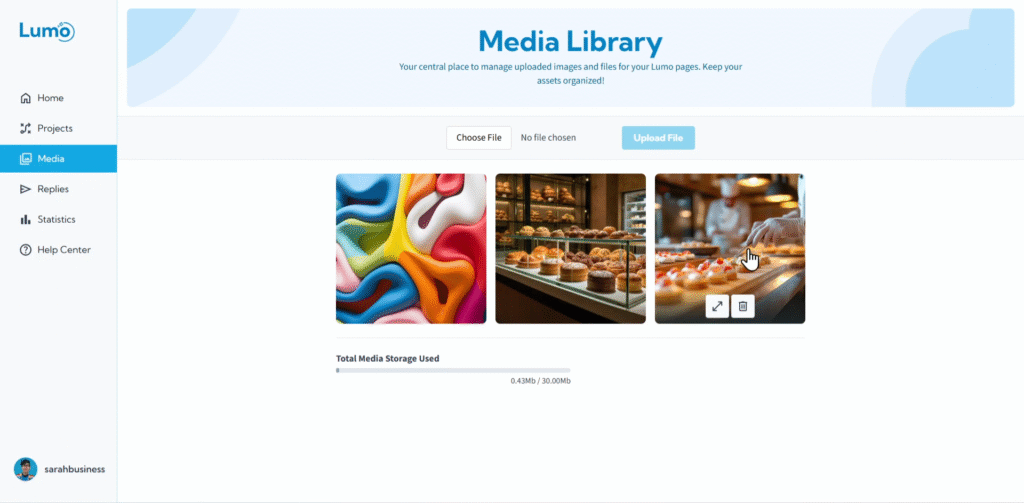
Las imágenes, los videos y, próximamente, los archivos subidos por usuarios, contribuyen a la riqueza de tu Lumo. LumoPages proporciona una Media Library dedicada donde puedes gestionar todos los recursos visuales que has subido y supervisar el uso de almacenamiento de tu cuenta. Una gestión eficiente de medios garantiza que tus Lumos carguen rápidamente y que te mantengas dentro de los límites de almacenamiento de tu plan.
Esta guía te mostrará cómo gestionar tus archivos multimedia y controlar tu consumo de almacenamiento.
¿Qué es la Media Library?
La Media Library es un repositorio centralizado dentro de tu cuenta LumoPages para todas las imágenes y otros archivos multimedia que subes. Cada vez que agregas una imagen a un bloque Image o insertas un video, el sistema gestiona estos recursos a través de esta biblioteca.
Paso a paso: acceder y gestionar tu Media Library
Descripción general de tu Media Library. Una vez en la Media Library, verás una galería o lista de todos los archivos multimedia que has subido a tu cuenta.
- Cada entrada mostrará normalmente una miniatura de la imagen/archivo.
Subir nuevos medios. Para agregar nuevas imágenes o archivos a tu biblioteca (para usar en Lumos futuros o existentes):
- Busca un botón "Upload New" o un área de arrastrar y soltar.
- Haz clic en "Upload New" y explora tu dispositivo para seleccionar el/los archivo(s).
Eliminar medios. Si tienes archivos multimedia antiguos, sin usar o duplicados, puedes eliminarlos para liberar espacio de almacenamiento.
- Selecciona el/los archivo(s) que deseas eliminar (a menudo haciendo clic en ellos o pasando el cursor y seleccionando una casilla).
- Busca un botón "Delete" o un icono de papelera.
- Confirma la eliminación cuando se te solicite.
Eliminar archivos multimedia de tu Media Library es generalmente permanente. Asegúrate de que el archivo no esté actualmente en uso en ninguno de tus Lumos activos, o de que tengas una copia de seguridad, antes de eliminarlo. Si un archivo está en uso, podría dejar de mostrarse correctamente en tu Lumo.
Supervisar tu uso de almacenamiento
Una parte esencial de la gestión de medios es hacer un seguimiento de tu consumo total de almacenamiento. LumoPages muestra claramente cuánto almacenamiento has utilizado en relación con el límite de tu plan.
Localizar el indicador de uso de almacenamiento. Dentro de la interfaz de Media Library, normalmente encontrarás un indicador claro que muestra:
- Almacenamiento total utilizado: La cantidad de espacio que ocupan actualmente tus archivos subidos (por ejemplo, "55 MB used").
- Almacenamiento total disponible: El límite total de almacenamiento de tu plan (por ejemplo, "of 200 MB available" en Plus, "of 1 GB available" en Pro).
- Porcentaje utilizado: Una barra visual o porcentaje que indica tu uso actual.
Cuándo considerar actualizar el almacenamiento
- Si constantemente te encuentras cerca o superando el límite de almacenamiento de tu plan.
- Si planeas usar un gran número de imágenes o videos de alta resolución.
- Especialmente cuando el bloque File Upload (próximamente) esté disponible, ya que los archivos subidos por usuarios consumirán tu almacenamiento.
Gestionar tu Media Library y supervisar tu almacenamiento garantiza que tus Lumos siempre funcionen de manera óptima y que tengas el espacio necesario para todos tus recursos creativos y archivos recopilados.