Guía de bloques de contenido
Incluir imágenes en tu Lumo
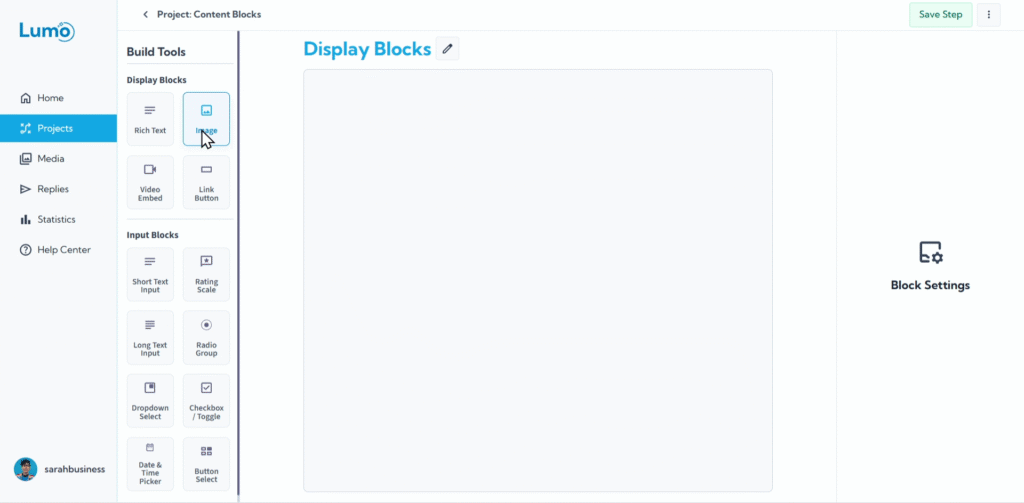
¡Los elementos visuales son increíblemente poderosos! Agregar imágenes a su Lumo puede mejorar dramáticamente su atractivo, aclarar información y fortalecer la presencia de su marca. Ya sea el logotipo de su empresa, una presentación de producto o un gráfico ilustrativo, el bloque Image en LumoPages hace que sea sencillo integrar elementos visuales cautivadores en sus formularios digitales.
Esta guía le mostrará cómo agregar y configurar bloques de imagen.
¿Qué es un bloque Image?
Un bloque Image es un bloque de contenido diseñado específicamente para mostrar imágenes estáticas en las etapas de su Lumo. Le permite subir imágenes directamente o enlazar a imágenes alojadas en línea, y luego personalizar su apariencia dentro de su formulario.
Paso a paso: agregar un bloque Image
- Entre en el editor de etapa: Navegue a la etapa específica donde desea agregar una imagen.
- Agregue el bloque "Image": Arrastre el bloque "Image" desde el panel que aparece, seleccione el tipo de bloque "Image" bajo "Content Blocks".
Elija su fuente de imagen: Una vez que el bloque Image aparezca en su etapa, se le pedirá que elija cómo desea agregar su imagen:
Upload from Device: Este es el método más común, permitiéndole subir un archivo de imagen directamente desde su computadora o dispositivo móvil.
- Haga clic en "Upload Image" o un botón similar.
- Explore los archivos de su dispositivo y seleccione la imagen que desea.
- La imagen se subirá a su Media Library de LumoPages y se colocará en el bloque.
Configurar su bloque Image
Después de agregar su imagen, puede personalizar su apariencia y agregar texto descriptivo usando la configuración del bloque:
Image Description (Caption): Puede agregar texto que aparece directamente debajo de su imagen. Esto es útil para leyendas, créditos o breves explicaciones.
- Localice el campo "Image Description" o "Caption" en la configuración del bloque.
Custom Size (Width/Height): Controle las dimensiones de su imagen para que encaje en el diseño de su Lumo.
Algunas opciones pueden incluir:
- Auto: La imagen se ajusta al espacio disponible.
- Custom: Le permite introducir valores específicos de píxeles o porcentajes para el ancho.
Alignment (if available): Algunos bloques de imagen pueden ofrecer opciones para alinear la imagen (por ejemplo, left, center, right) dentro de su contenedor en la etapa.
Guardar sus cambios
Recuerde guardar sus cambios manualmente después de agregar o modificar bloques de imagen. Localice el botón "Save" en su editor y haga clic en él para asegurar que sus imágenes estén protegidas y aplicadas a su Lumo.
Si intenta salir del editor después de hacer cambios sin guardar, LumoPages le recordará guardar su trabajo. Esto es crucial para proteger su diseño, especialmente si su Lumo está actualmente en vivo para los usuarios.
Agregar imágenes convincentes puede mejorar significativamente el atractivo visual y la claridad de su Lumo. Experimente con diferentes ubicaciones y tamaños para encontrar lo que funciona mejor para su contenido. A continuación, exploraremos cómo incrustar videos en sus Lumos.