Guía de bloques de contenido
Crear botones interactivos
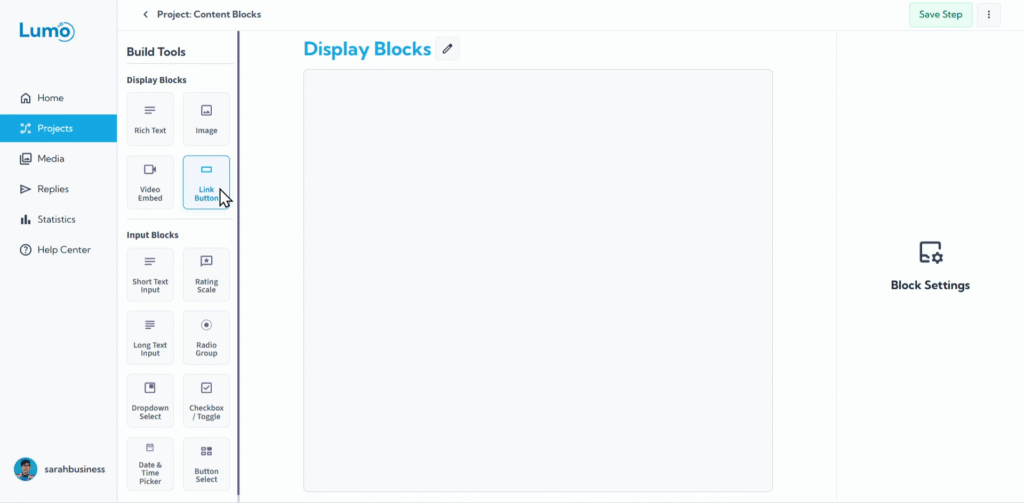
Los botones son esenciales para guiar a sus usuarios, dirigirlos a recursos externos o permitirles realizar acciones específicas fuera del envío del formulario. El block Button en LumoPages le permite crear llamadas a la acción claras, personalizables y clicables, integrándose perfectamente con el diseño de su Lumo.
Esta guía le mostrará cómo agregar y configurar botones interactivos.
¿Qué es un Button Block?
Un Button block es un Content Block versátil que muestra un botón clicable. Puede personalizar su text, tamaño, alineación y, lo más importante, definir a dónde lleva al usuario cuando hace clic (una URL).
Paso a paso: agregar un Button Block
- Entrar al editor del stage: Navegue al stage específico donde desea agregar un botón.
- Agregar block "Button": Arrastre el block "Button" del panel que aparece, seleccione el tipo de block "Button" en "Content Blocks".
Configure su botón: Una vez que el Button block aparece en su stage, querrá personalizar inmediatamente sus propiedades clave.
Button Text (Custom Text): Este es el text que se muestra en el botón mismo. Hágalo claro y orientado a la acción.
- Localice el campo "Button Text" o "Custom Text" en la configuración del block.
Link Destination (URL): Esta es la dirección web (URL) a la que será dirigido el usuario cuando haga clic en el botón.
- Localice el campo "Link URL" o "Destination URL".
- Pegue la URL completa (por ejemplo,
https://www.sarahspatisserie.com/shop).
Asegúrese de incluir https:// al principio de su URL para un enlace adecuado.
Personalizar la apariencia y diseño de su botón
Más allá de su función principal, puede ajustar la presentación visual del botón:
- Button Size: Ajuste el tamaño del botón para darle más o menos prominencia en la página. Las opciones pueden incluir Small, Medium, Large o configuraciones de ancho personalizado.
Button Alignment: Controle dónde aparece el botón horizontalmente en el stage.
- Left Alignment: Coloca el botón en el lado izquierdo.
- Center Alignment: Centra el botón, a menudo ideal para llamadas a la acción.
- Right Alignment: Coloca el botón en el lado derecho.
- Text Alignment within Button: Algunas plataformas también le permiten alinear el text dentro del botón (por ejemplo, left, center, right). Esta puede ser una elección de diseño sutil pero impactante.
Guardar sus cambios
Como con todos los cambios en el editor de LumoPages, recuerde guardar manualmente sus modificaciones a los button blocks. Haga clic en el botón prominente "Save" en el editor.
Si intenta salir del editor sin guardar después de realizar cambios, LumoPages le recordará que guarde su trabajo. Esto es crucial para garantizar que sus botones interactivos estén en vivo y funcionen según lo previsto para sus usuarios.
Los botones interactivos son herramientas poderosas para guiar a sus usuarios y extender la funcionalidad de su Lumo más allá de solo recopilar datos. Úselos estratégicamente para mejorar el flujo del usuario y conectar su Lumo con su presencia en línea más amplia. A continuación, tocaremos brevemente el próximo Gallery block.