Guía de bloques de contenido
Insertar videos (YouTube, Vimeo)
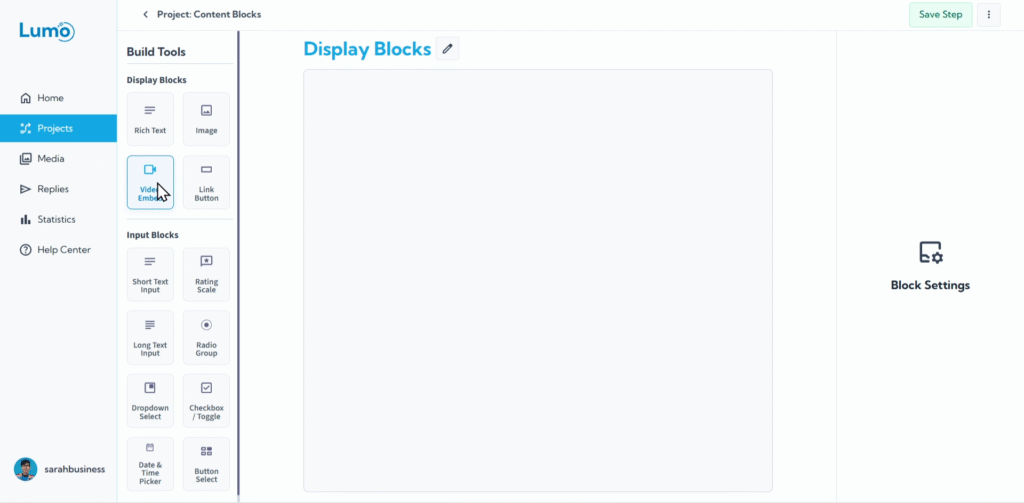
Agregar videos a su Lumo puede hacerlo dinámico, atractivo y muy informativo. Ya sea que desee compartir un video introductorio, una demostración de producto, un tutorial o un testimonio, el bloque Video en LumoPages hace que sea increíblemente fácil incrustar contenido directamente desde plataformas de video populares como YouTube y Vimeo.
Esta guía le mostrará el sencillo proceso de incrustar videos en las etapas de su Lumo.
¿Qué es un bloque Video?
Un bloque Video es un bloque de contenido que le permite mostrar videos alojados en plataformas externas directamente dentro de su Lumo. En lugar de subir archivos de video grandes, simplemente pega el enlace compartible del video y LumoPages se encarga de la incrustación por usted.
Paso a paso: agregar un bloque Video
- Entre en el editor de etapa: Navegue a la etapa específica donde desea agregar un video.
- Agregue el bloque "Video": Arrastre el bloque "Video" desde el panel que aparece, seleccione el tipo de bloque "Video" bajo "Content Blocks".
Obtenga el enlace de compartir del video: Este es el paso más crucial. Necesita el enlace compartible directo de YouTube o Vimeo.
Para YouTube:
- Vaya al video de YouTube que desea incrustar.
- Haga clic en el botón "Share" ubicado debajo del video.
- Copie la URL proporcionada (a menudo se ve como
https://youtu.be/...ohttps://www.youtube.com/watch?v=...).
Para Vimeo:
- Vaya al video de Vimeo que desea incrustar.
- Haga clic en el icono "Share" (a menudo un avión de papel o una flecha) en el reproductor de video.
- Copie la URL de "Link" proporcionada.
Pegue el enlace del video en el bloque: Una vez que el bloque Video aparezca en su etapa de Lumo, verá un campo de entrada etiquetado "Video URL" o similar.
- Pegue el enlace compartible de YouTube o Vimeo copiado en este campo.
- LumoPages detectará automáticamente el video y lo incrustará.
Configurar su bloque Video
Después de incrustar su video, puede agregar texto descriptivo usando la configuración del bloque:
Video Description (Caption): Puede agregar texto que aparece directamente debajo de su video incrustado. Esto es útil para proporcionar contexto, un breve resumen o una llamada a la acción relacionada con el video.
- Localice el campo "Video Description" o "Caption" en la configuración del bloque.
Guardar sus cambios
Recuerde guardar sus cambios manualmente después de agregar o modificar bloques de video. Localice el botón "Save" en su editor y haga clic en él para asegurar que sus videos estén protegidos y aplicados a su Lumo.
Si intenta salir del editor después de hacer cambios sin guardar, LumoPages le recordará guardar su trabajo. Esto es crítico para proteger su diseño, especialmente si su Lumo está actualmente en vivo para los usuarios.
Incrustar videos puede enriquecer significativamente su Lumo, proporcionando una experiencia más inmersiva e informativa para sus usuarios. Úselos para contar su historia, mostrar sus ofertas o transmitir mensajes clave de forma dinámica. A continuación, exploraremos cómo agregar botones interactivos a sus Lumos.