Recopilación y gestión de datos
Exportar datos de respuestas (CSV)
La política de privacidad de LumoPages cubre los datos en nuestra plataforma. Cuando exporta datos, su protección y cumplimiento pasan a ser su responsabilidad. Asegúrese siempre de que sus prácticas cumplan con los estándares legales y éticos. Lea más sobre Privacidad de datos y cumplimiento en la exportación.
Aunque ver las respuestas directamente en su Inbox de LumoPages es excelente para comprobaciones rápidas, a menudo necesitará analizar sus datos recopilados más a fondo usando herramientas externas como software de hojas de cálculo (por ejemplo, Microsoft Excel, Google Sheets, LibreOffice Calc). Aquí es donde la función de exportar a CSV (Comma Separated Values) se vuelve invaluable. CSV es un formato universal que le permite descargar todos sus envíos de formularios en un formato tabular estructurado.
Esta guía le mostrará el sencillo proceso de exportar los datos de respuesta de su Lumo a un archivo CSV.
¿Qué es la exportación CSV?
CSV (Comma Separated Values) es un formato de archivo de texto plano que almacena datos tabulares (números y texto) de forma simple y estandarizada. Cada línea del archivo representa un registro de datos, y cada campo del registro está separado por una coma (o a veces otro delimitador).
Cuando exporta sus respuestas de Lumo a CSV:
- Cada fila en el archivo CSV normalmente representa un solo envío de formulario.
- Cada columna representa un campo específico de su Lumo (por ejemplo, "First Name", "Rating of Visit", "Date of Visit").
- Este formato se importa fácilmente en prácticamente cualquier programa de hojas de cálculo o base de datos para análisis adicional.
Paso a paso: exportar sus respuestas a CSV
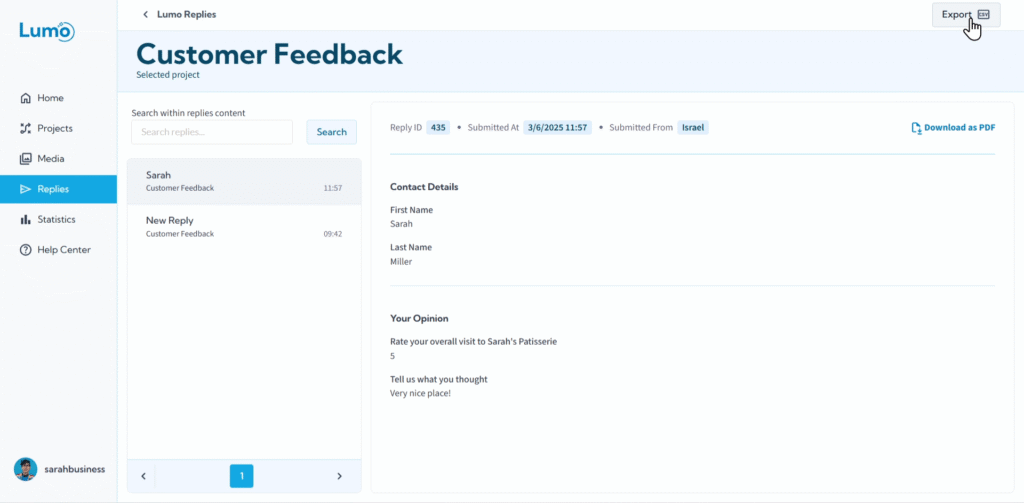
Haga clic para exportar y descargar. Haga clic en el botón "Export".
- LumoPages generará el archivo CSV.
- Su navegador normalmente le pedirá que guarde el archivo en su computadora. Elija una ubicación y haga clic en "Save".
Qué hacer con su archivo CSV
Una vez descargado, puede abrir el archivo CSV con cualquier programa de hojas de cálculo. Luego podrá:
- Ordenar datos: Organizar respuestas por fecha, calificación o cualquier otro campo.
- Filtrar datos: Aplicar filtros más complejos que los disponibles en el Inbox de LumoPages.
- Analizar tendencias: Calcular promedios (por ejemplo, calificación media), contar respuestas específicas o identificar temas comunes.
- Crear gráficos: Visualizar sus datos para comprender fácilmente las ideas.
- Compartir datos: Compartir los datos sin procesar con colegas u otros departamentos que necesiten procesarlos.
- Integrar con otras herramientas: Importar a herramientas de inteligencia empresarial, sistemas CRM (si no usa webhooks) u otras plataformas para procesamiento avanzado.
Al abrir un archivo CSV en software de hojas de cálculo, a veces puede necesitar especificar que los datos están "delimitados" por comas (o punto y coma, según su región) para asegurar que se analicen correctamente en columnas.
Exportar sus datos de respuesta a CSV le proporciona la flexibilidad y el poder para realizar análisis en profundidad más allá de la interfaz de LumoPages. Es un paso fundamental para aprovechar sus datos recopilados de forma eficaz.