Secciones personalizadas globales
Personalizar el texto de los botones
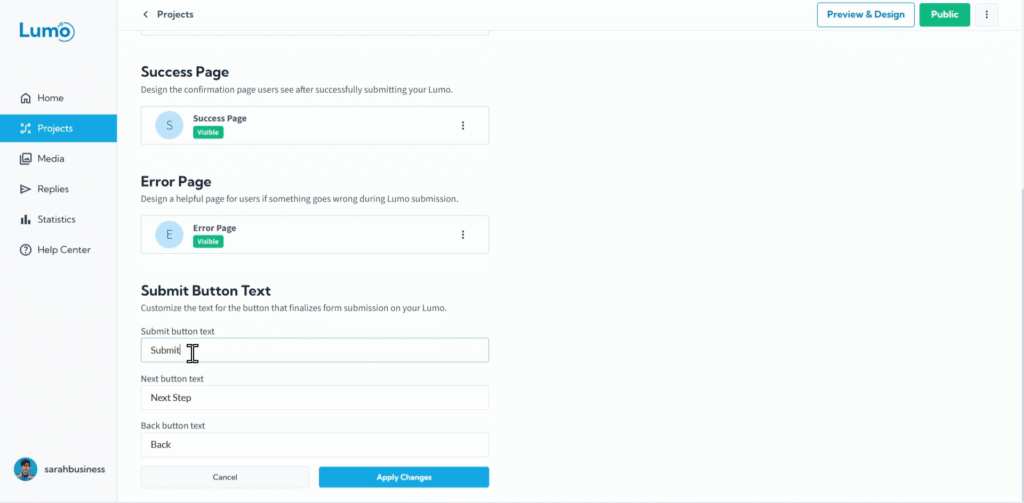
¿Quiere que sus botones "Submit", "Next" y "Back" sean verdaderamente suyos? LumoPages le da el poder de personalizar el texto de estos botones cruciales del sistema, asegurando que coincidan perfectamente con el tono de su Lumo y guíen a sus usuarios con precisión.
¿Qué es el texto de botón personalizado?
El texto de botón personalizado es la redacción específica que aparece directamente en su botón. Es lo que los usuarios leen para entender el propósito del botón, actuando como una mini-instrucción o una llamada directa a la acción.
Paso a paso: personalizar el texto del botón
Localice la personalización de botones del sistema: desplácese hasta la parte inferior de la página "Custom Sections". Encontrará un campo de entrada que le permite personalizar el texto de los botones del sistema de su proyecto:
- Submit button: Cambie el texto del botón de envío final (por ejemplo, "Complete Feedback").
- Next button: Personalice el texto para avanzar a la siguiente etapa (por ejemplo, "Continue", "Proceed").
- Back button: Ajuste el texto para volver a la etapa anterior (por ejemplo, "Go Back", "Previous Step").
Introduzca el texto deseado. Escriba la redacción exacta que desea que aparezca en su botón en este campo. Elija un texto que sea:
- Claro y conciso: Vaya directo al grano.
- Orientado a la acción: Comience con un verbo (por ejemplo, "Submit Feedback").
- Relevante: Refleje directamente la acción que realiza el botón.
Consejos para un texto de botón eficaz
- Sea específico: En lugar de "Submit", pruebe "Submit Your Feedback" o "Send My Inquiry".
- Manténgalo breve: Apunte a 2-5 palabras. Demasiado texto puede dificultar la lectura del botón y hacerlo menos atractivo para hacer clic.
- Adapte la voz de su marca: Si su marca es divertida, el texto del botón también puede serlo (por ejemplo, "Let's Get Baking!").
- Considere el beneficio del usuario: ¿Qué gana el usuario al hacer clic? "Get My Free Ebook" es más atractivo que "Download".
Guardar sus cambios
Después de personalizar el texto del botón y ajustar otras configuraciones del botón (como tamaño o alineación), recuerde guardar los cambios manualmente en su Lumo. Busque el botón "Apply Changes" en el área de edición.
Personalizar el texto de sus botones es un pequeño detalle que marca una gran diferencia en cómo los usuarios interactúan con sus Lumos. Al hacer sus llamadas a la acción claras y convincentes, guía a sus usuarios de forma eficaz y mejora su experiencia general.